Manual de uso · Quem especifica · Arquiteto · Engenheiro · Incorporadora
Do modelo à proposta para o cliente
Carregue o projeto, confira o que o SX.HUB leu do modelo, veja o orçamento por componente, mande a proposta ao seu cliente e envie para uma fábrica endossar.
6 capítulos
Capítulo 1
Entrar e conhecer o exemplo
A conta é gratuita e não pede cartão. Antes de carregar o seu projeto, veja um orçamento pronto: nada é salvo.
- 1
Criar o acesso
Abra hub.spacexperience.com.br/login?portal=arquiteto&mode=signup e preencha Nome, E-mail e Senha. Se alguém indicou a plataforma para você, escreva o código em Quem indicou você (opcional). Termine com Criar conta e confirme pelo link que chega no seu e-mail.
- 2
O menu de quem especifica
No topo ficam Meus projetos, a lista de tudo o que você carregou, e Minha Arquipédia, o seu checklist da obra com as orientações que você salvou.
- 3
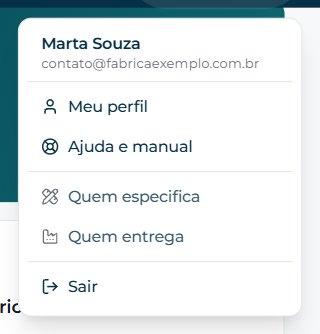
O menu do perfil
Clique no seu nome: Meu perfil guarda os seus dados, o plano e o extrato, e Ajuda e manual traz este manual de volta. A conta tem os dois papéis, Quem especifica e Quem entrega: é aqui que se troca.
- 4
O orçamento de exemplo
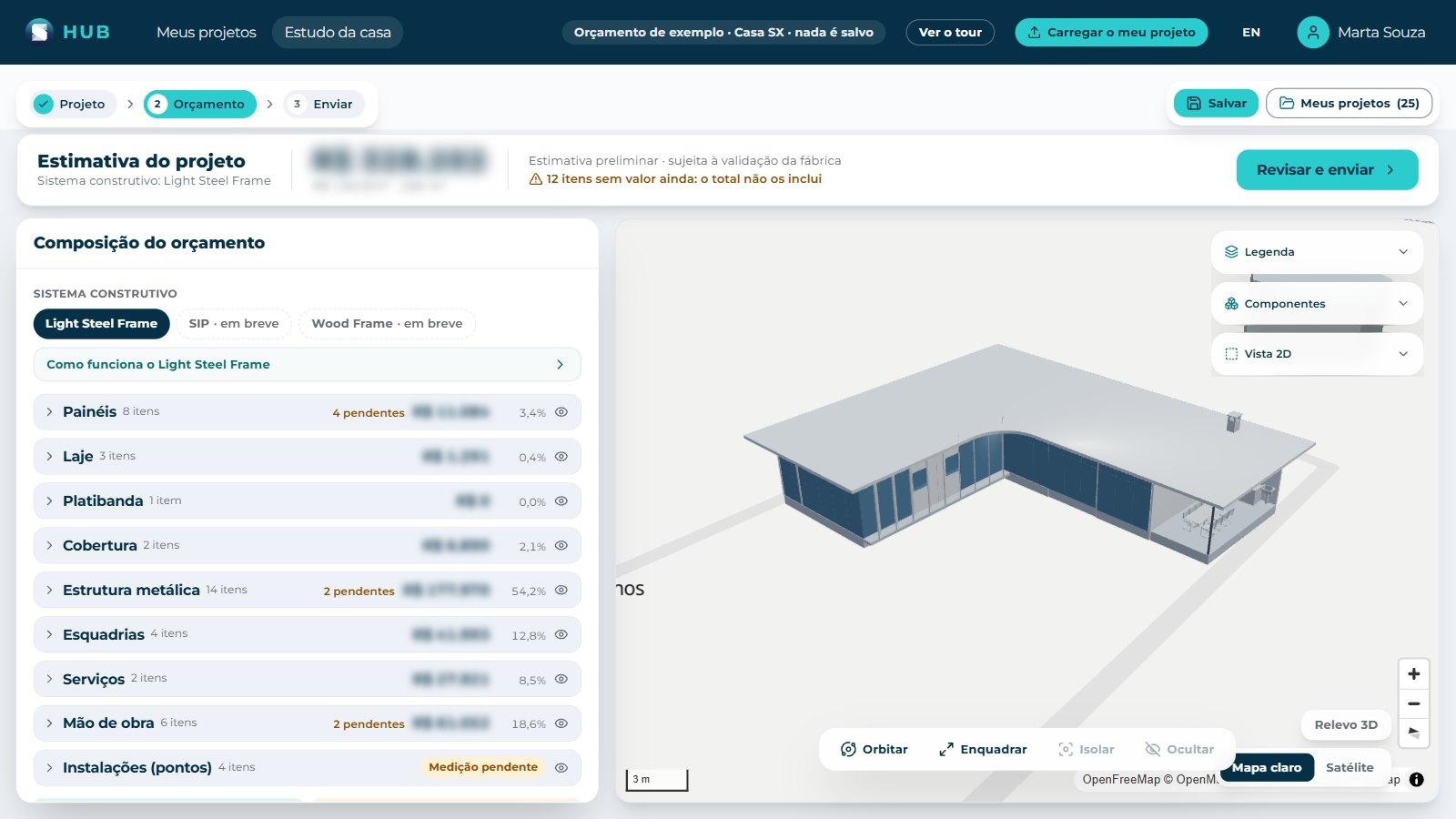
Com a lista vazia, Abrir o orçamento de exemplo abre a Casa SX já carregada, com estrutura, quantitativos e preço de referência. Nada é salvo e não usa o seu projeto grátis. Ver o tour mostra cada parte da tela, e Carregar o meu projeto leva ao seu.
Capítulo 2
Carregar o projeto
O estudo aceita o modelo IFC, as plantas em DXF ou as pranchas em PDF. Com o IFC, a leitura é a mais completa.
- 1
Começar
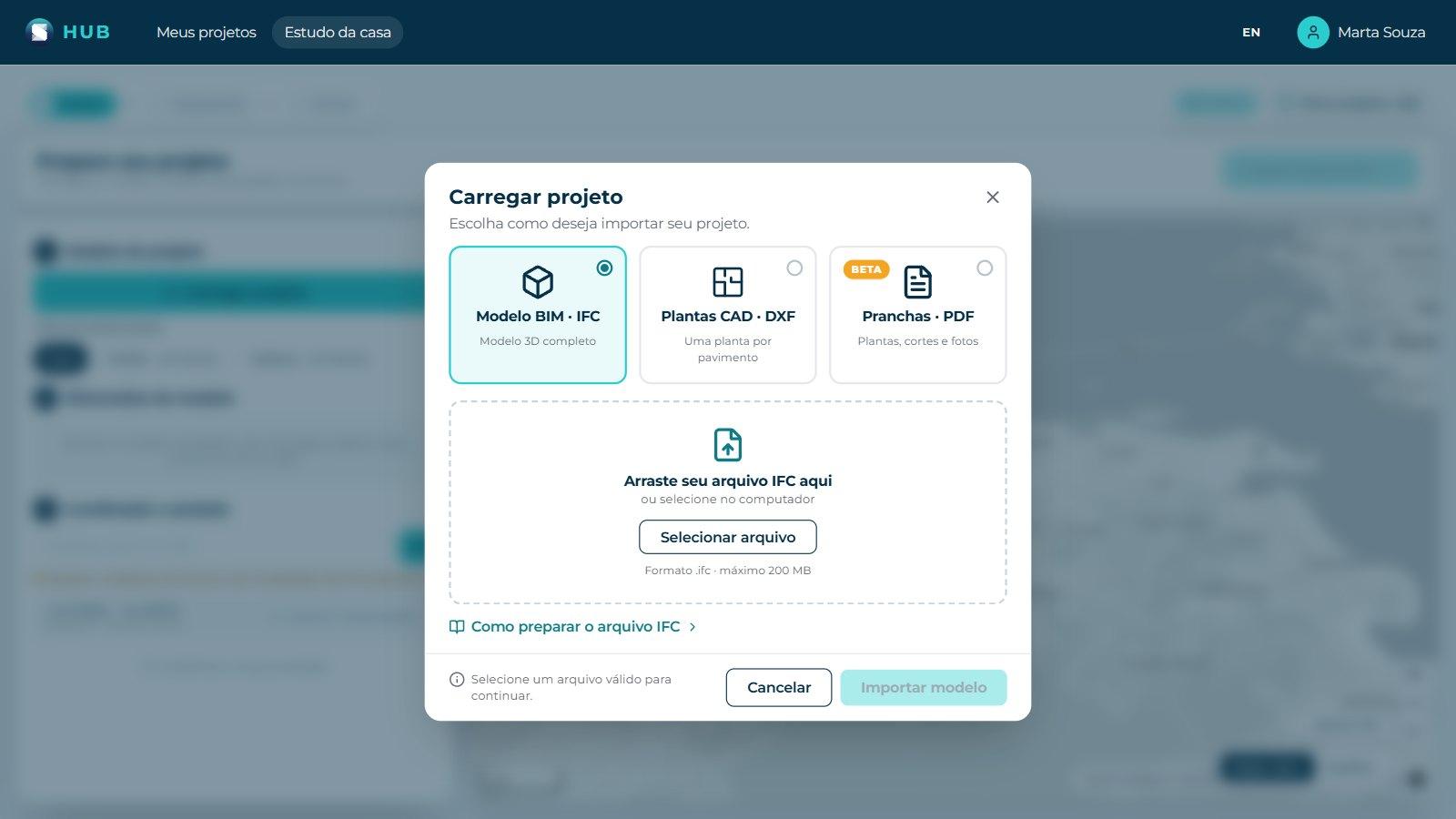
Em Meus projetos, + Novo projeto abre o estudo. Ele pergunta Onde vai a casa?: responda agora ou use Pular por agora → e defina depois. Depois, em Modelo do projeto, clique Carregar projeto.
- 2
Modelo BIM (IFC)
Em Modelo BIM · IFC arraste o arquivo ou use Selecionar arquivo, e termine com Importar modelo. Como preparar o arquivo IFC explica o que tirar antes de exportar do Revit, do ArchiCAD ou do SketchUp: terreno, mobiliário, vínculos e tubulações pesam e não entram no estudo. O limite é de 200 MB no computador.
- 3
Plantas em DXF
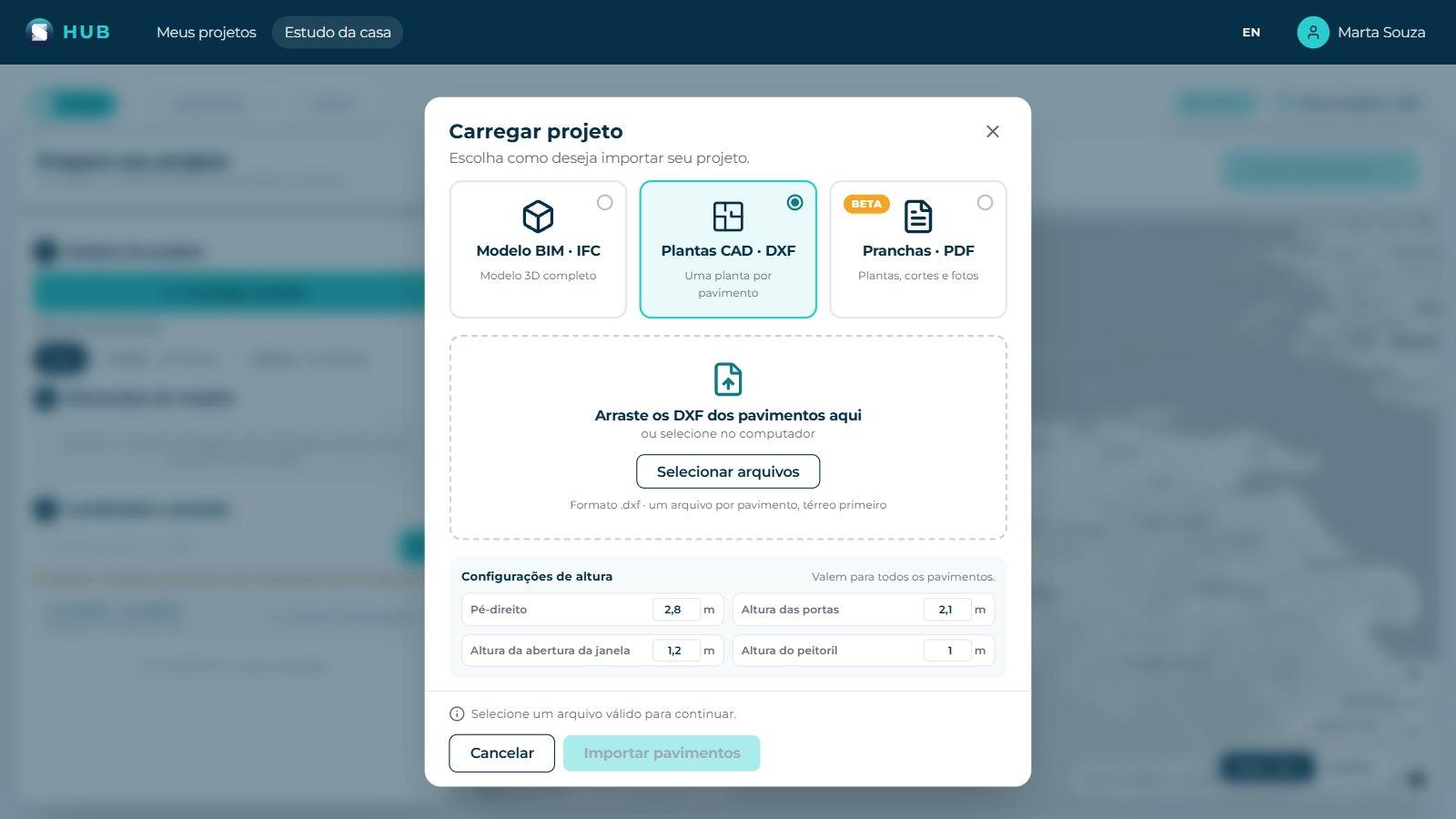
Em Plantas CAD · DXF envie um arquivo por pavimento, térreo primeiro, com as paredes na camada WALLS. Use Adicionar pavimento para os seguintes, confira as Configurações de altura e termine com Importar pavimentos. Baixar o template DXF traz um modelo já com as camadas.
- 4
Pranchas em PDF
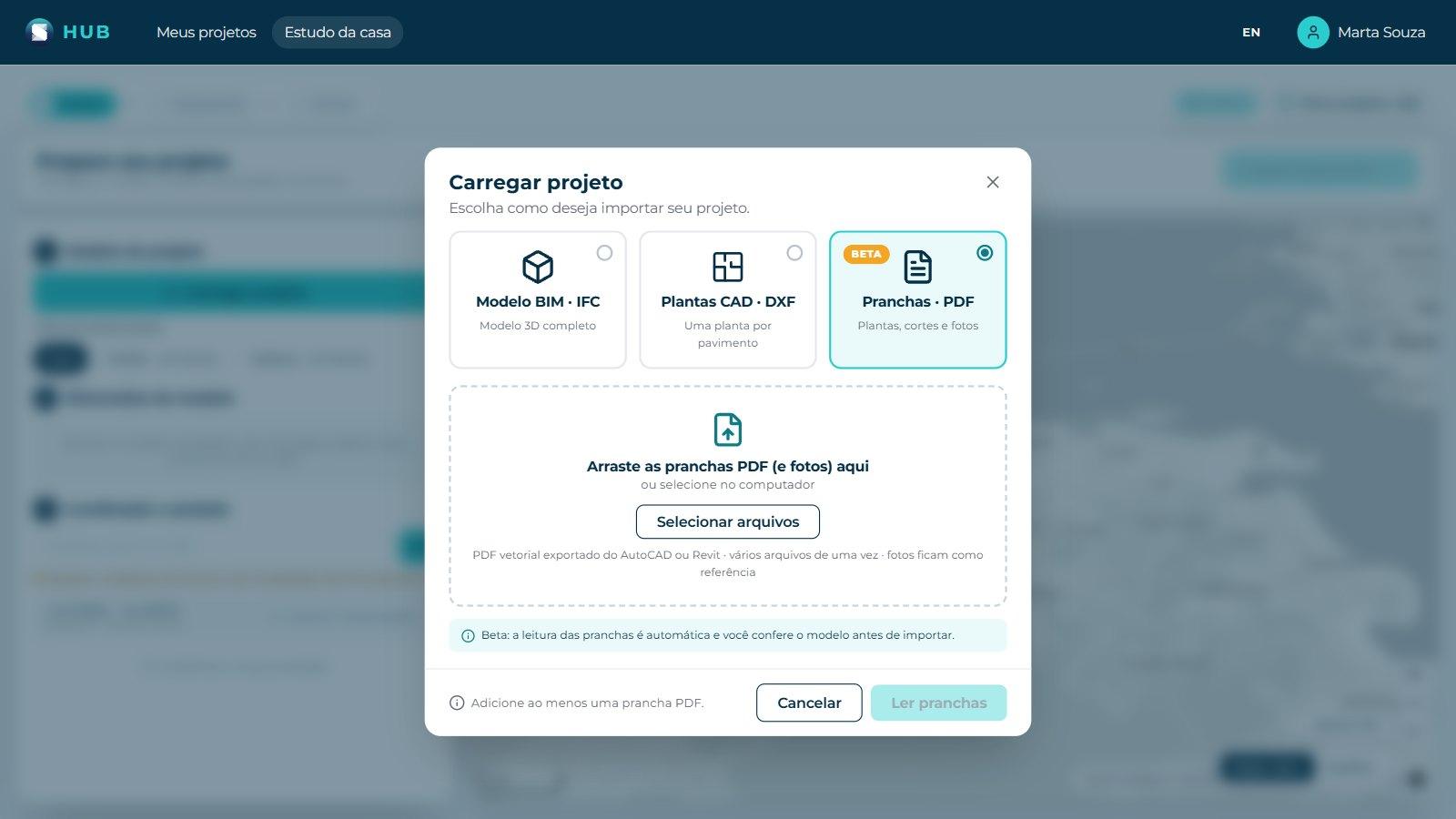
Em Pranchas · PDF, ainda em beta, envie plantas, cortes e fotos e clique Ler pranchas. O SX.HUB propõe um modelo e lista os Pontos a validar: confirme ou corrija cada um e termine com Aprovar e importar. As fotos servem só de referência.
- 5
O limite do plano
O plano Free inclui um projeto, e apagá-lo não libera outro: o seu primeiro projeto continua em Meus projetos. Para começar outro, Ver planos. Nos planos pagos o novo projeto só para quando os m² do mês acabam: os que já existem continuam abertos.
DWG não é aceito: exporte para DXF ou IFC. Do SketchUp, o caminho é o IFC, com cada parede num grupo sólido classificado como IfcWall.
Capítulo 3
Conferir o que o SX.HUB leu
O orçamento nasce das medidas do modelo. Dois minutos conferindo aqui evitam uma pergunta da fábrica depois.
- 1
O resumo da importação
Ao terminar de ler, o estudo mostra a área construída, os pavimentos, as paredes, as portas e janelas e os Elementos reconhecidos por pavimento. O que impede o envio precisa ser resolvido; Pontos para conferir merece um olhar. Siga com Ver meu estudo e reabra quando quiser em Resumo.
- 2
Dimensões e área
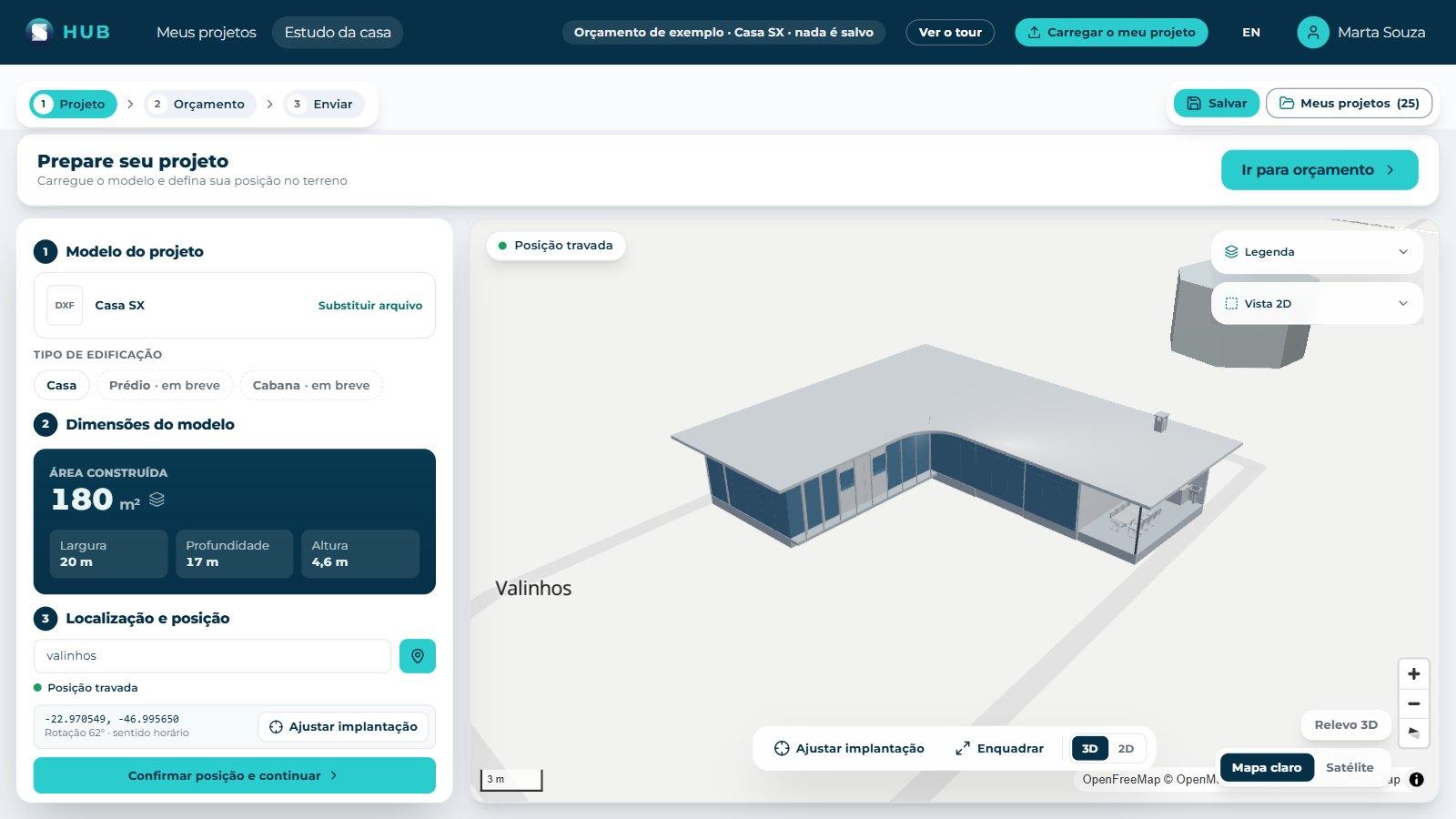
No passo Projeto, Dimensões do modelo traz a largura, a profundidade, a altura e a área construída. Se as medidas parecerem de outra escala, o problema está no arquivo: corrija e use Substituir arquivo.
- 3
Sem cobertura no modelo
Se o modelo não trouxer telhado, aparece Este modelo não tem cobertura. Escolha entre Duas águas, Quatro águas, Uma água ou Plana, ajuste a inclinação e o beiral e clique Criar a cobertura, ou use Prefiro desenhar no editor. Sem essa resposta o orçamento não pode ser enviado, porque ela muda a estrutura e o preço.
- 4
Localização
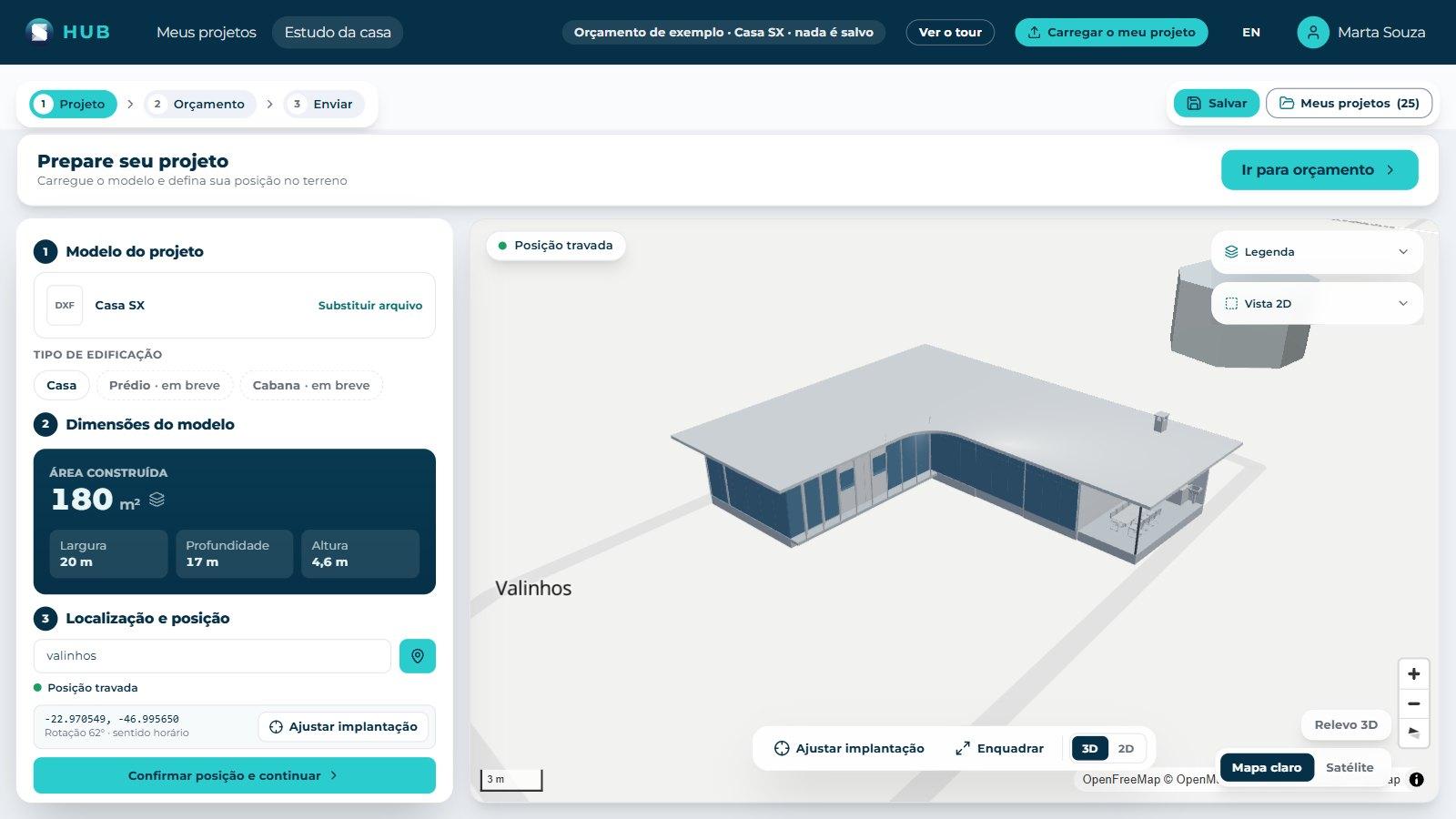
Em Localização e posição busque o endereço, ajuste com Ajustar implantação e termine com Confirmar posição e continuar. Sem localização não há orçamento: os preços e o frete dependem do estado da obra.
- 5
O Classificador (IFC)
No passo Orçamento, em Componentes, o Classificador lista cada elemento do modelo com a sua Categoria. Se algo foi lido errado, troque a categoria; se não faz parte da casa, use Não é do edifício — tirar. Confirme com Aplicar: as quantidades e o orçamento acompanham.
- 6
Paredes
As paredes já chegam classificadas: use Revisar para conferir. Nas linhas de parede do orçamento, Editar deixa clicar no 3D as paredes que são de outro tipo, como a parede molhada de um banheiro; termine com Concluir.
Vista 2D mostra a planta de cada pavimento, com o corte a 1,20 m: é o jeito mais rápido de achar uma parede que faltou.
Capítulo 4
Ler o orçamento
O preço de cada linha é a quantidade medida no modelo vezes o preço do catálogo. É uma estimativa: só vincula quando uma fábrica endossa.
- 1
O sistema construtivo
No passo Orçamento, Sistema construtivo define como a casa é calculada. Hoje o sistema aberto é o Light Steel Frame; Como funciona o Light Steel Frame resume o que ele inclui.
- 2
A composição
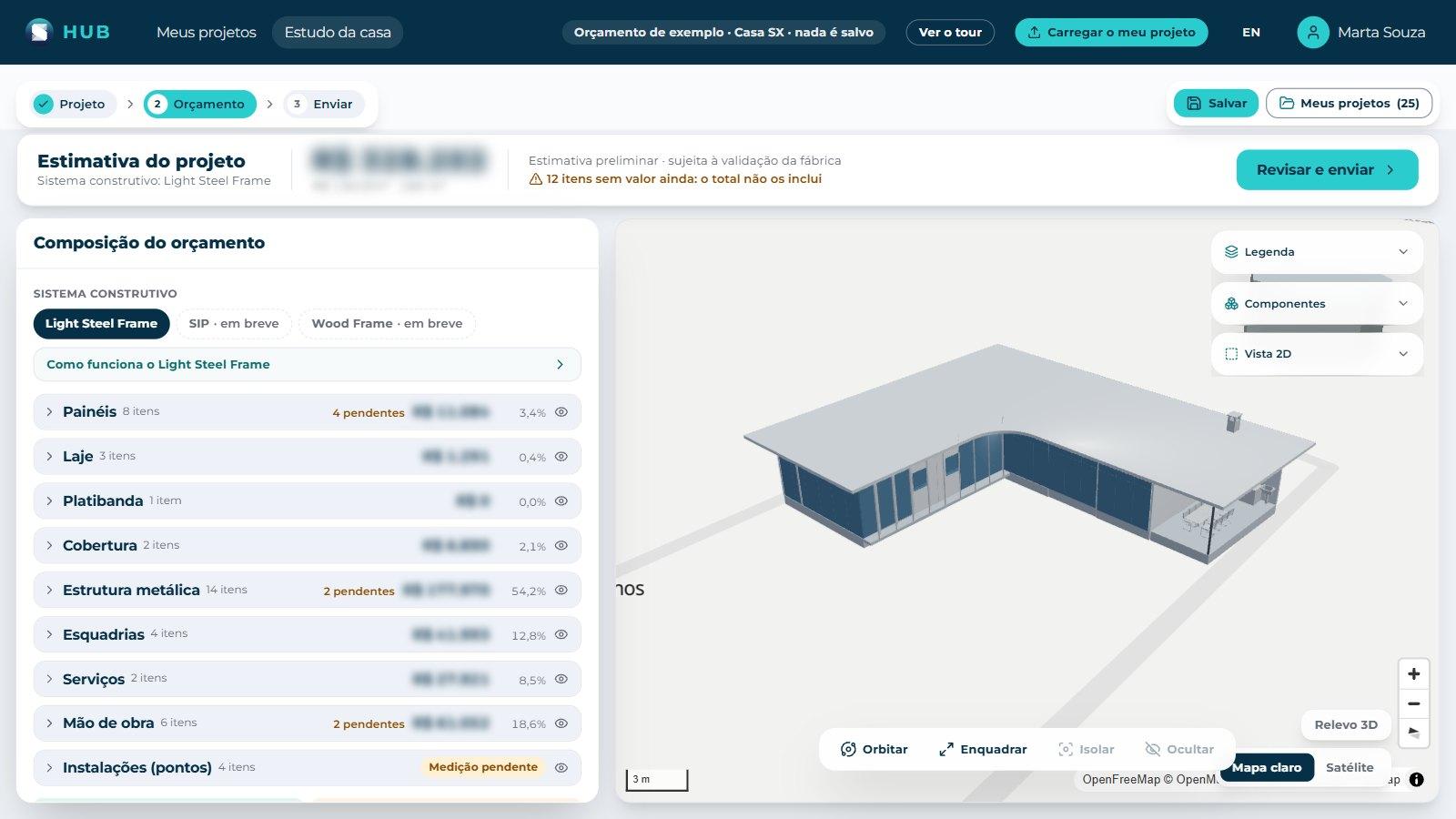
Composição do orçamento agrupa as linhas por parte da obra. Cada linha traz Base, Quantidade, Preço unit. e Subtotal. Ver composição abre os materiais, e Localizar no modelo acende no 3D o que aquela linha está medindo.
- 3
O que é da fábrica e o que não é
Fábrica · vinculável é o que a fábrica entrega e pode vincular no endosso. Contratação direta · indicativo é o que você contrata à parte, como referência. Linhas com Medição pendente ou A cotar ainda não entram no total.
- 4
A estimativa
Estimativa do projeto soma tudo e dá o valor por m². Enquanto a estrutura é calculada, o total ainda muda. Com a localização definida, Comparar com referência CUB coloca o número ao lado do custo de referência da região.

- 5
Ver a estrutura
Em Legenda ligue Estrutura metálica para ver os perfis calculados, e cada categoria para isolar o que quiser. Orbitar, Enquadrar e Isolar controlam o 3D. Quando o modelo já traz a sua estrutura em LSF, Comparar lado a lado a põe ao lado da calculada pela SX.
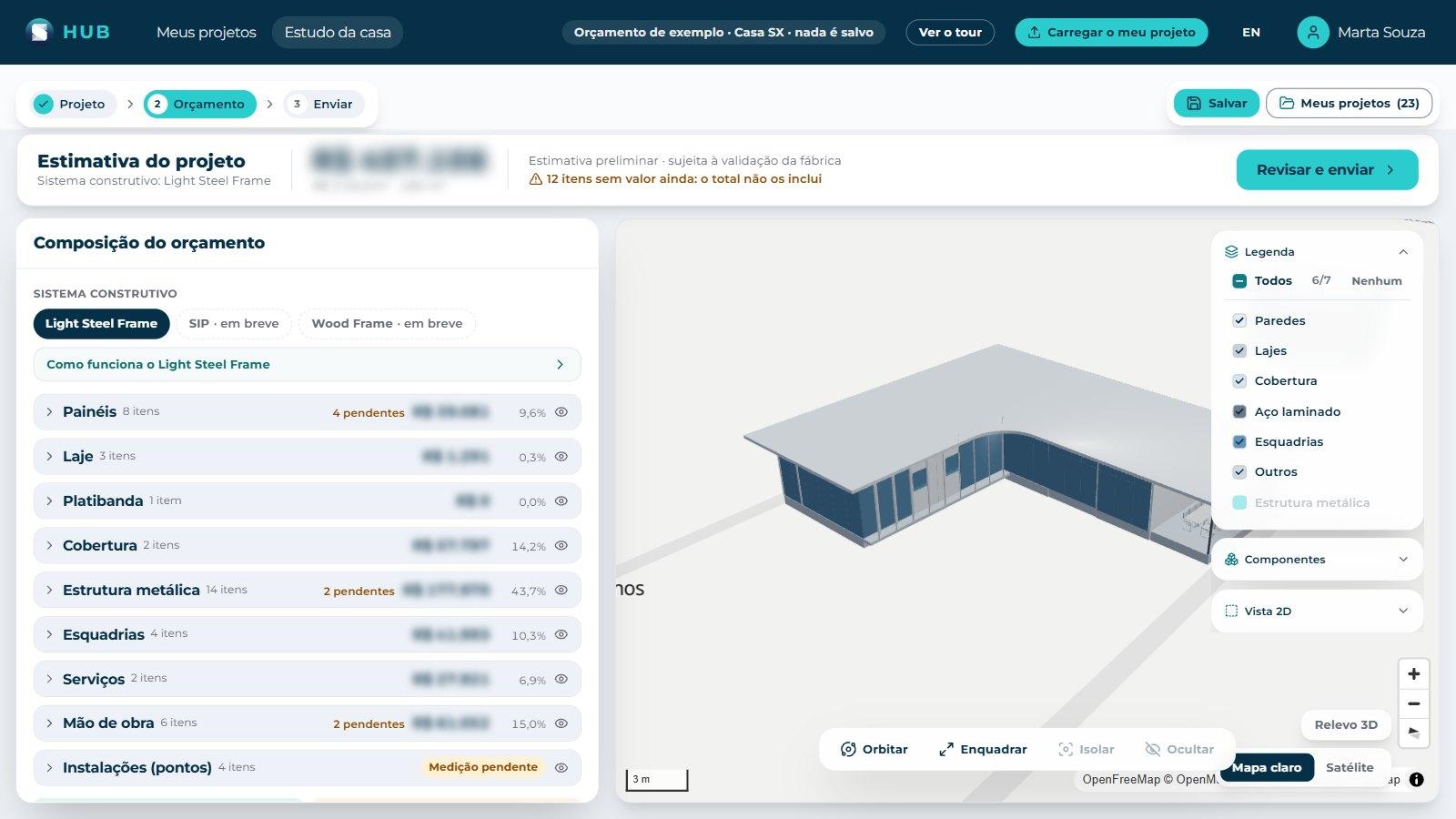
Salvar grava o projeto em Meus projetos. Sem salvar, os documentos do próximo capítulo não saem: o estudo avisa com Salve o projeto primeiro.
Capítulo 5
Proposta ao cliente e documentos
A proposta vai para o seu cliente com a sua leitura do projeto. Faça isso antes de enviar à fábrica: depois do envio o estudo fica bloqueado.
- 1
Onde ficam
Com o projeto salvo, Revisar e enviar leva ao passo Enviar. Em Documentos e histórico estão Proposta preliminar, Baixar IFC, Pranchas e Memorial de cálculo.
- 2
A proposta preliminar
Proposta preliminar abre a proposta numa janela nova. Imprimir / Salvar PDF gera o arquivo; no Free ele sai com a marca d'água da SX.
- 3
O link para o cliente
Na mesma janela, Enviar ao cliente pede o nome e o e-mail do cliente (opcionais) e por quanto tempo o link vale. Gerar link cria o endereço: mande com Copiar link, WhatsApp ou E-mail. O cliente abre sem precisar de conta. O link está nos planos Profissional e Avançado.
- 4
Acompanhar a leitura
Em Meus projetos, abra o projeto e vá à aba Proposta ao cliente: O que o cliente leu e os comentários dele ficam aqui. Revogar desliga o link.
- 5
O que cada plano libera
Estudar e enviar à fábrica nunca dependem de plano. Os arquivos, sim. Free: PDF e pranchas com marca d'água. Básico: PDF sem marca. Profissional: link da proposta, pranchas sem marca e IFC. Avançado: também a memória de cálculo. Um projeto endossado libera tudo, porque os arquivos fazem parte do contrato.
Capítulo 6
Enviar e acompanhar
Enviar é pedir que uma fábrica confira quantidades e preços. Se ela endossar, o orçamento vincula durante a validade.
- 1
Revisar antes
No passo Enviar, O que impede o envio lista o que falta resolver e Pendências para validação o que a fábrica vai conferir: Itens sem preço, Quantidades a conferir e Soluções a confirmar. Marque Não se aplica no que não vale para esta casa.
- 2
Para onde vai
Enviar à SX é o caminho normal: a SX confere e escolhe a fábrica parceira. Enviar à fábrica aparece quando a sua conta está vinculada a uma fábrica, e o orçamento vai direto para ela.
- 3
Confirmar
Marque Entendo que esta versão não poderá ser editada após o envio e envie. A janela de confirmação recorda o que acontece a seguir; termine com Enviar agora. Se ainda não terminou, Salvar rascunho guarda sem enviar.
- 4
Acompanhar
Em Meus projetos cada orçamento tem o seu estado: Rascunho, Com a SX, Aguardando fábrica ou Vinculado. No projeto, a aba Histórico guarda cada passo.
- 5
Se a fábrica não endossar
Se a SX escolheu a fábrica, o orçamento volta para Com a SX, que procura outra: você não precisa fazer nada. Se ele foi direto para a sua fábrica, volta aos rascunhos com o motivo: reveja o projeto e envie de novo.
- 6
O endosso
Endossado, o orçamento passa a Vinculado e o nome da fábrica aparece. Depois da validade ele fica Vencido: use Criar nova versão para enviar de novo com os preços atuais.
Enquanto o projeto está com a SX ou com a fábrica, Serviços adicionais (SX) continua aberto: contratar um serviço não mexe no orçamento enviado.
Perguntas frequentes
Preciso pagar para usar?
Não. O Free inclui um projeto com orçamento por componente, e estudar e enviar à fábrica não dependem de plano. Os planos liberam mais projetos e os arquivos sem marca d'água; os valores estão em Como funciona.
O preço do estudo já é o preço final?
Não. Até o endosso é uma estimativa preliminar. O preço só vincula quando uma fábrica confere e endossa, e vale até o fim da validade escolhida por ela.
Por que não vejo o nome da fábrica?
Porque quem escolhe a fábrica é a SX, depois do envio, pelo sistema construtivo e pela região. O nome aparece quando a fábrica endossa. Se a sua conta está vinculada a uma fábrica, você a vê desde o começo.
Posso mudar o projeto depois de enviar?
Esta versão não. Depois do envio ela fica com a SX ou com a fábrica até a resposta. A proposta ao cliente se faz antes de enviar.
Quem assina a responsabilidade técnica?
O SX.HUB calcula a estrutura para estimar o aço e entrega o IFC, as pranchas e a memória de cálculo, mas a responsabilidade técnica é do calculista contratado. A SX pode indicar um.
Os m² que não usei passam para o mês seguinte?
Não. O crédito vale no mês em que entra e não acumula. Cada projeto liberado debita a sua área construída e fica liberado para sempre.
O que é a Arquipédia?
A enciclopédia técnica da SX, aberta a todos em /arquipedia: orientações para decidir melhor cada parte da casa. Com a conta, você salva o que interessa e monta o checklist da obra em Minha Arquipédia.
Ficou alguma dúvida?
Escreva para a gente: respondemos por e-mail. Se quiser ver antes de carregar o seu, o orçamento de exemplo está na sua conta.