Manual de uso · Quem entrega · Fábrica · Construtora
Do cadastro ao primeiro orçamento endossado
Tudo o que a sua fábrica precisa para operar no SX.HUB sem esperar por ninguém: os dados da empresa, o catálogo com os seus preços e a revisão dos orçamentos que chegam.
5 capítulos3 vídeos · 2 min 16 s no total
Capítulo 1
Entrar e preparar a empresa
Os dados da empresa aparecem nas suas propostas e decidem que projetos chegam até você. Cinco minutos, uma vez só.
- 1
Criar o acesso
Abra hub.spacexperience.com.br/login?portal=fabricante e escolha Criar conta. Logo depois o SX.HUB pergunta como deve chamar você. A conta já nasce com os dois papéis, quem entrega e quem especifica, e o menu do perfil troca entre eles.
- 2
O menu de quem entrega
No topo ficam cinco entradas: Início mostra o que precisa da sua atenção hoje, Orçamentos os projetos que chegaram, Catálogo o que você entrega, a que preço e em quanto tempo, Curadoria a análise da sua fábrica pela SX e Empresa os seus dados.

- 3
Logo e apresentação
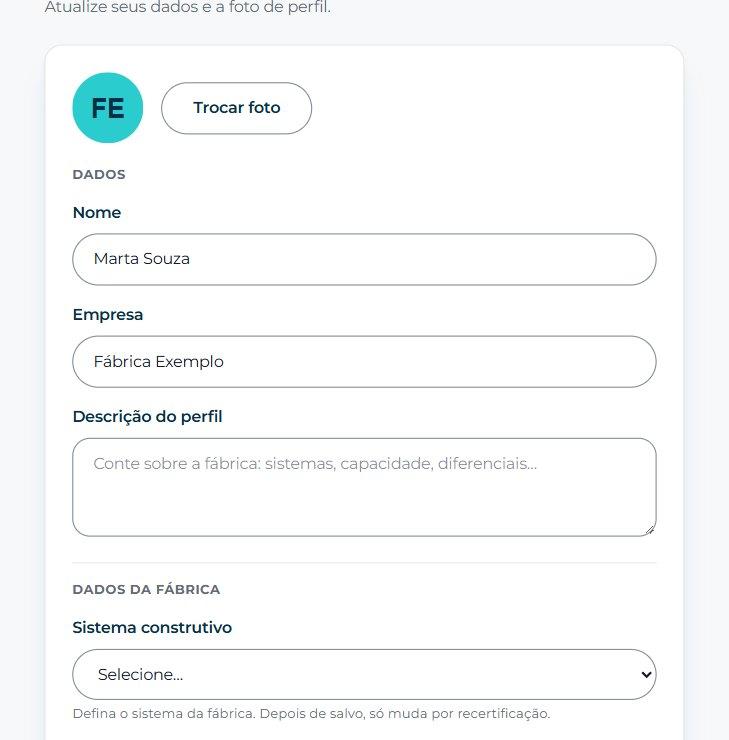
Em Empresa, use Trocar foto para colocar o logotipo: ele sai nas propostas que a sua fábrica envia. Preencha o nome da empresa e a Descrição do perfil.
- 4
Dados da fábrica
Em Dados da fábrica escolha o Sistema construtivo, informe o CNPJ e marque as Regiões atendidas (UF). As regiões decidem que projetos chegam até você. Termine com Salvar.
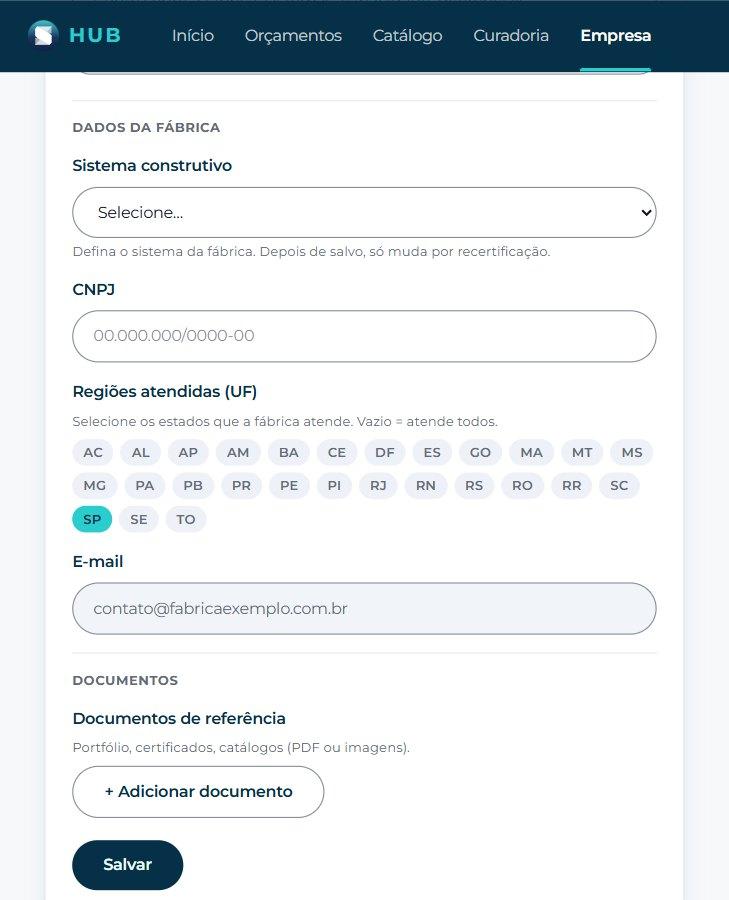
O sistema construtivo fica definido depois de salvar, porque é ele que liga o seu catálogo à certificação. Se escolheu errado, fale com a SX.
Capítulo 2
Montar o catálogo: componentes e preços
O catálogo é o coração da conta: cada componente que você entrega, com preço e prazo. Ele começa pronto, a partir do Catálogo SX; você ajusta os preços.
- 1
Começar do Catálogo SX
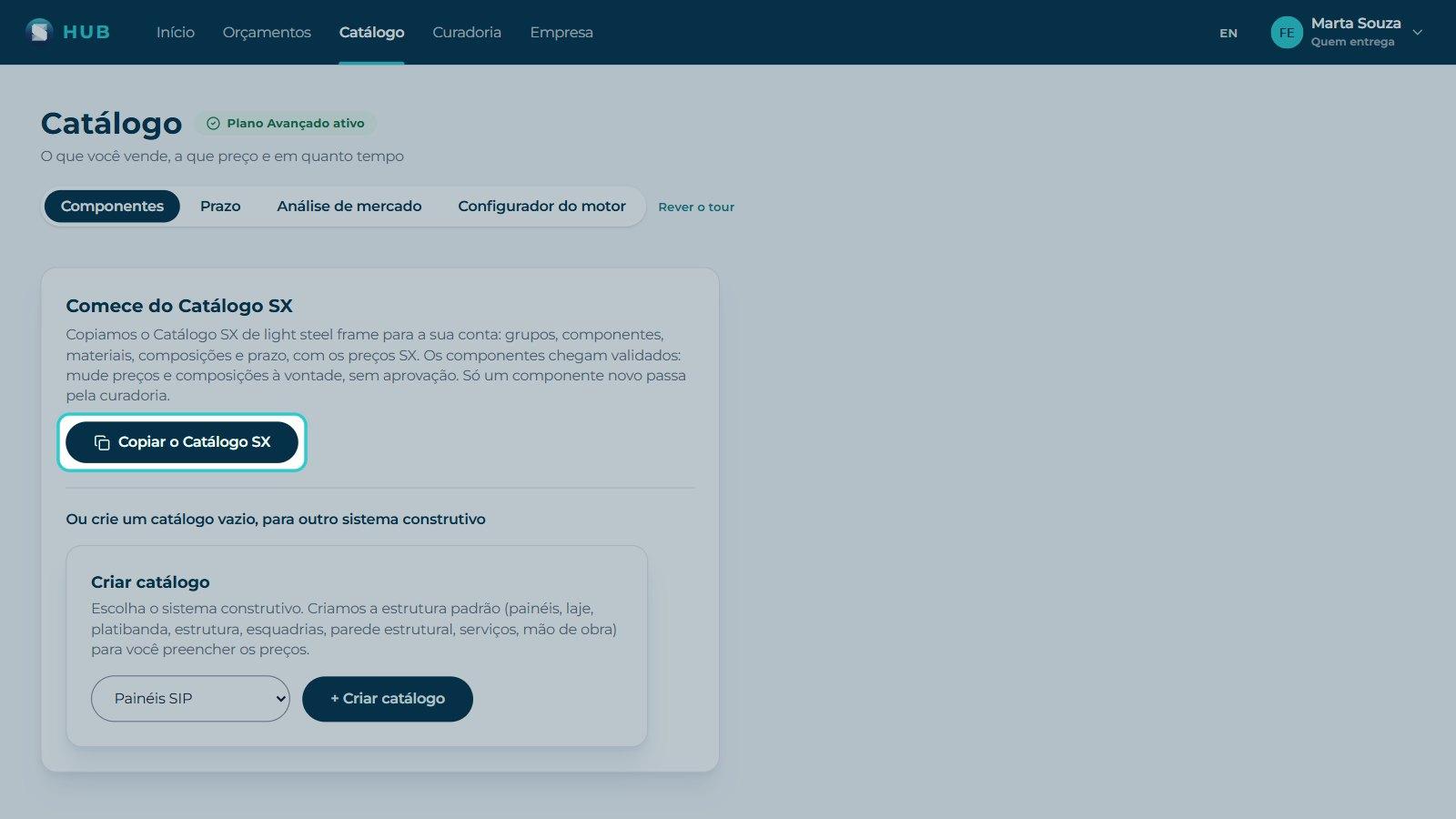
Abra Catálogo. Se a sua fábrica ainda não tem catálogo, use Copiar o Catálogo SX: o seu nasce com os componentes já configurados e você só troca os preços.
- 2
As partes do catálogo
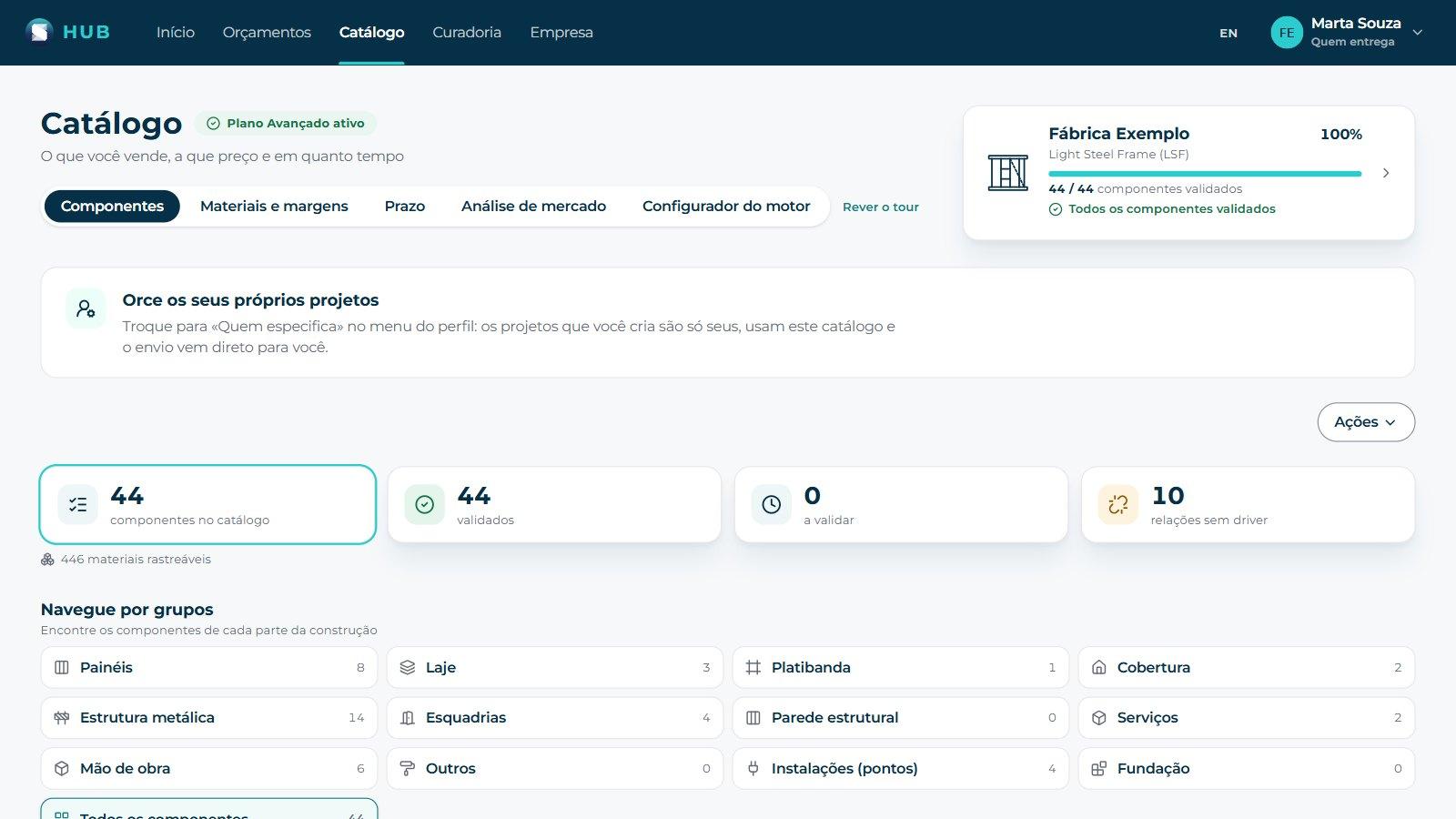
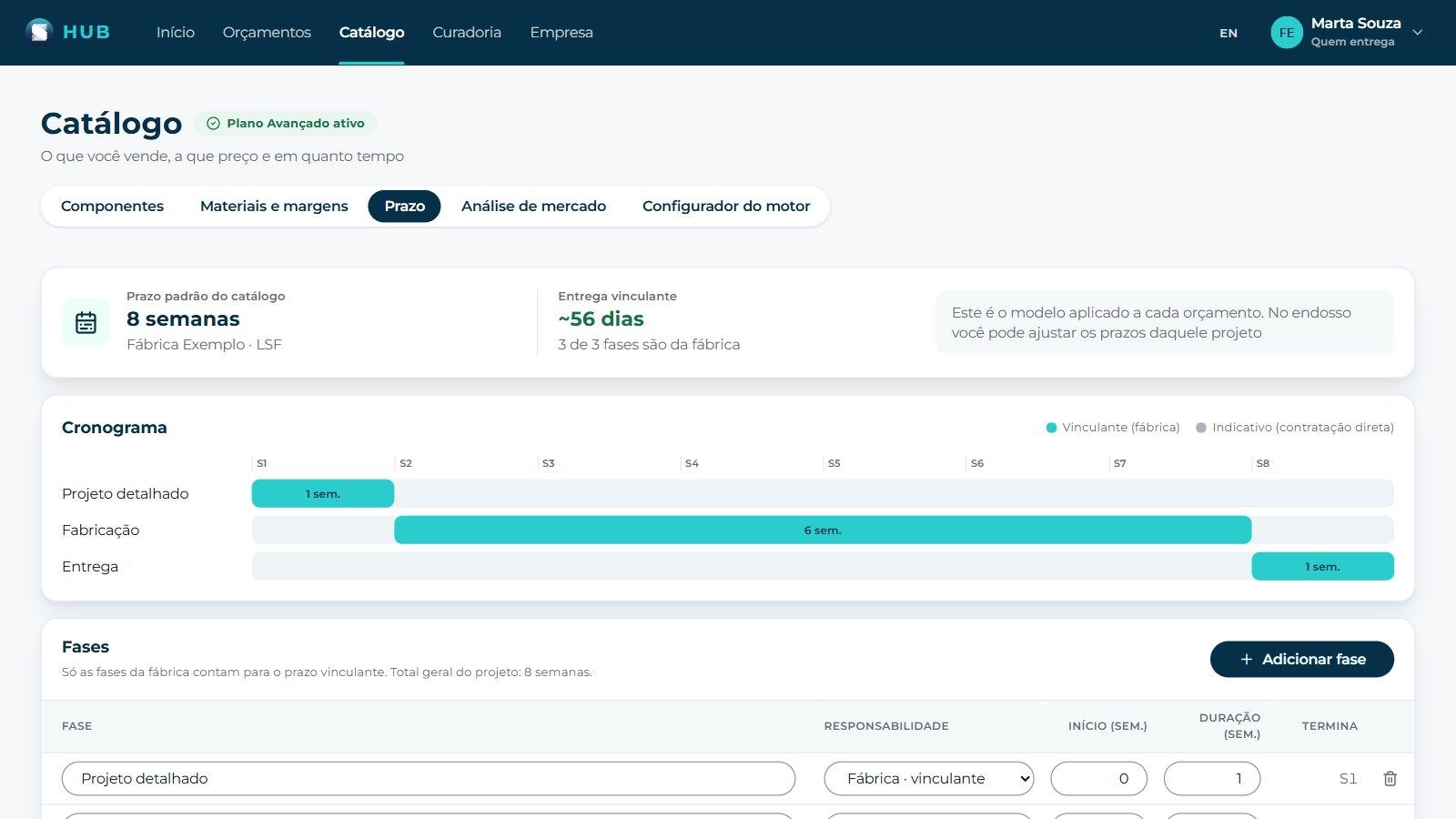
Componentes, Materiais e margens, Prazo, Análise de mercado e Configurador do motor. Um cadeado indica uma parte que o seu plano ainda não abre.
- 3
Encontrar um componente
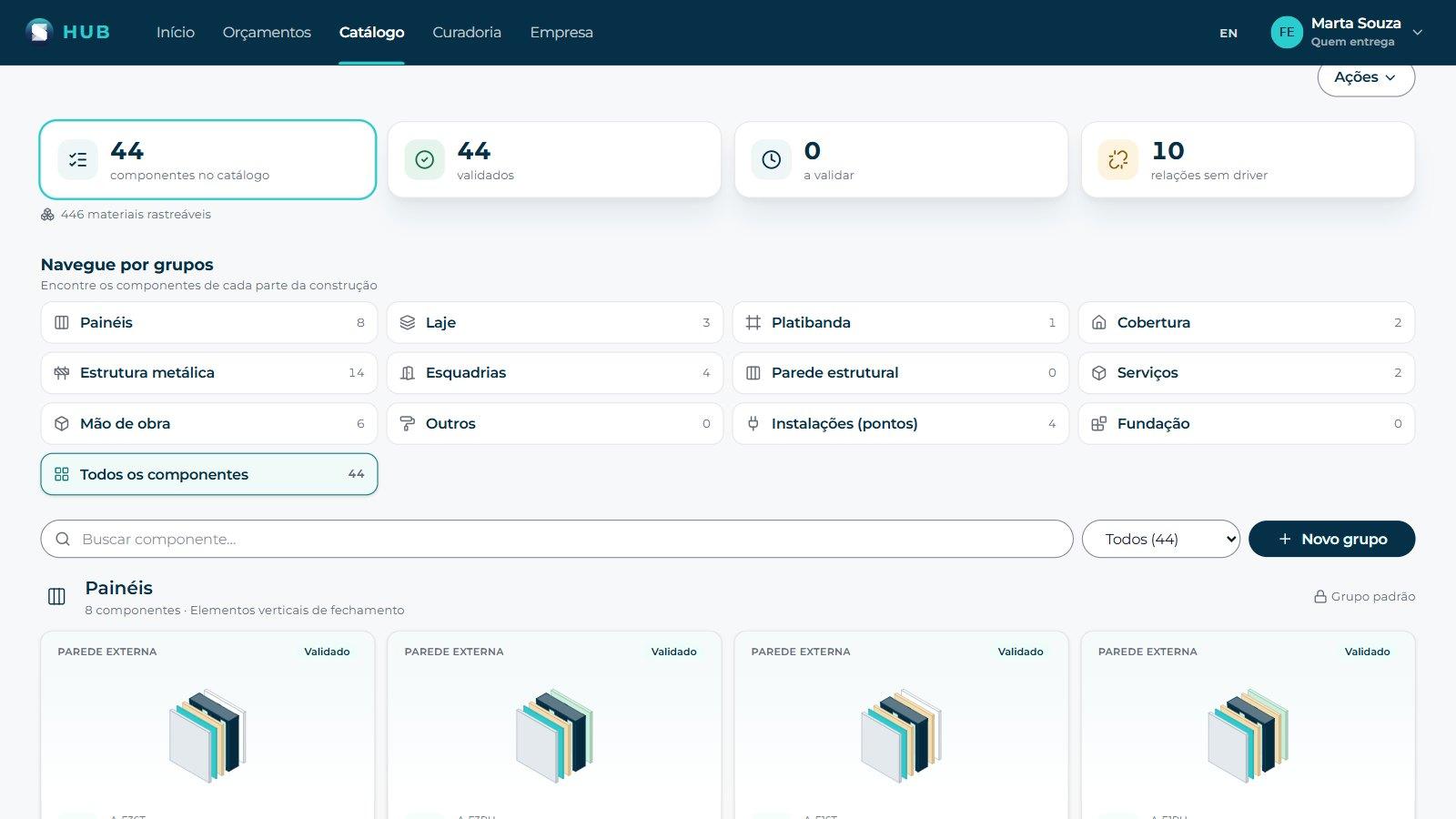
Os componentes estão por grupo em Navegue por grupos: painéis, laje, aço, cobertura, esquadrias, serviços e pontos elétricos e hidráulicos. Para ir direto a um, use Buscar componente….
- 4
Como o preço se forma
Cada cartão diz como o preço se forma: Preço fixo é um valor por m², ml ou unidade que você escreve; Pelos materiais é a soma dos materiais da composição com a sua margem.
- 5
Mudar um preço
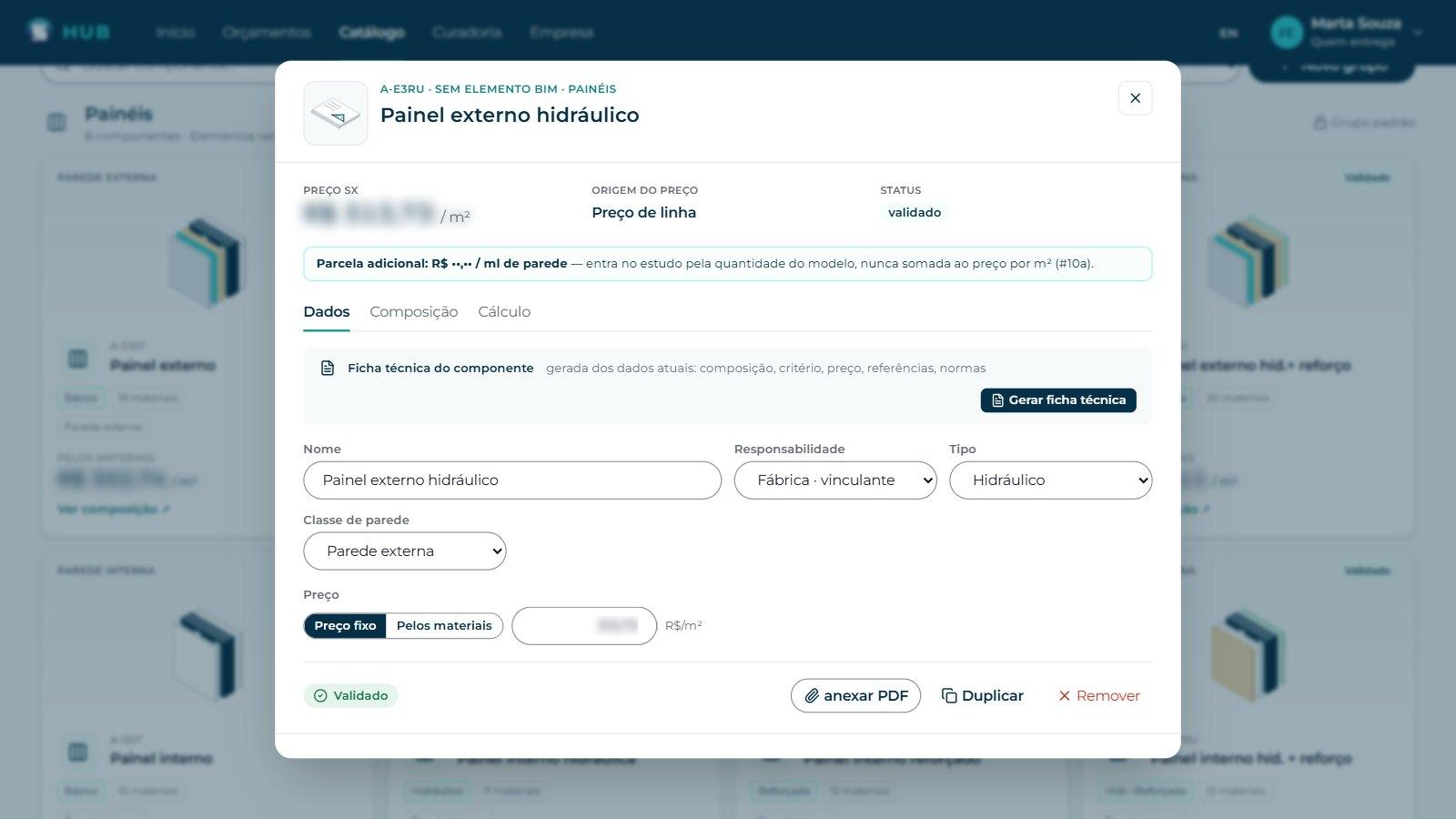
Clique no cartão. Na aba Dados mude o Preço. As alterações ficam numa barra no fim da tela até você clicar Salvar. Na aba Composição estão os materiais e o consumo de cada um, e Editar materiais muda a receita.
- 6
Validação
Os componentes copiados do Catálogo SX chegam com o selo Validado: mude preços e composições sem esperar aprovação. Só um componente novo passa pela curadoria: nele aparece Enviar p/ validação e, validado, ele passa a entrar nos orçamentos.
Só o que está validado entra nos orçamentos. O Início mostra quanto do catálogo já está validado.
Capítulo 3
Materiais, margens, planilha e prazo
Se os seus preços saem do custo dos materiais, é aqui que se mudam todos de uma vez, à mão ou pelo Excel. E é aqui que se define o prazo de cada orçamento.
- 1
Custo, margem e venda
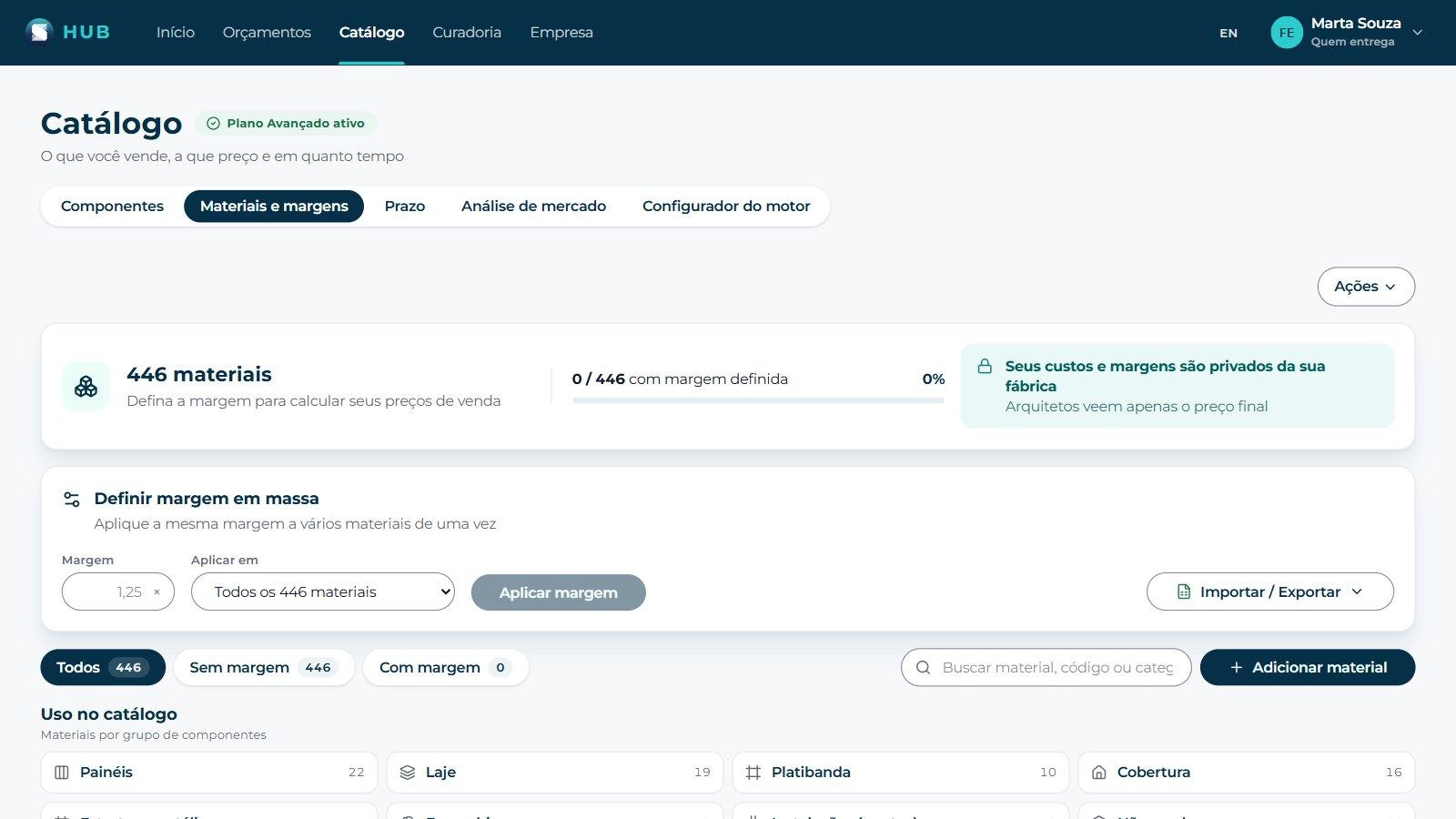
Em Materiais e margens cada material tem Custo, Margem (×) e Venda. Uma margem de 1,30 vende 30% acima do custo. Custos e margens são privados da sua fábrica.
- 2
Margem em massa
Definir margem em massa aplica a mesma margem a vários materiais de uma vez: escolha a margem, onde aplicar e clique Aplicar margem.
- 3
Pelo Excel
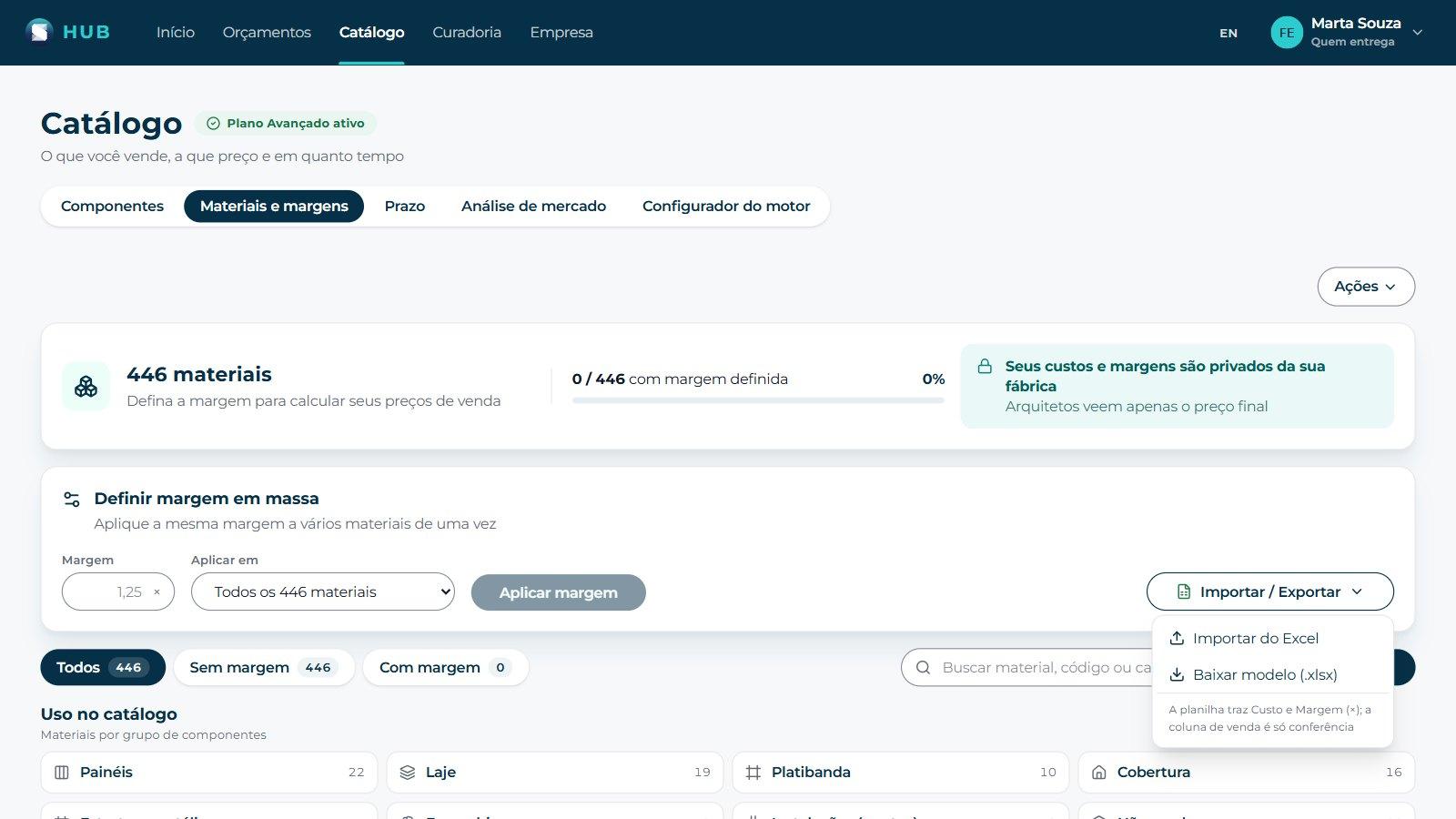
Em Importar / Exportar use Baixar modelo (.xlsx), preencha os seus custos e volte com Importar do Excel. Grave com Salvar e atualizar componentes: os componentes Pelos materiais recalculam sozinhos.
- 4
A planilha do catálogo inteiro
No menu Ações, Planilha do catálogo → Baixar planilha traz o catálogo todo em Excel. Preencha e use Carregar planilha: o SX.HUB mostra o que muda antes de gravar.
- 5
Prazo
Em Prazo ficam o Prazo padrão do catálogo e as Fases que entram no cronograma de cada orçamento. Adicionar fase cria uma nova; salve no fim.
Já tem uma tabela de preços sua? Mande-a para a SX: a gente converte para o modelo e você só confere.
Capítulo 4
Receber e endossar um orçamento
Quando quem especifica envia um projeto à sua fábrica, você confere quantidades, preços e prazo e endossa. A partir daí, o orçamento vincula.
- 1
O aviso
Chega um e-mail «Novo orçamento para endossar» com o botão Revisar orçamento, e o Início mostra o cartão Orçamento pendente. O número ao lado de Orçamentos conta os que esperam por você.
- 2
A lista
Em Orçamentos filtre por Aguardando análise ou Vinculantes. Cada linha diz quem enviou, a área, o sistema, há quantos dias espera e o valor.
- 3
Conferir o projeto
No orçamento, Pré-visualização mostra a proposta como quem especifica a vê, Informações do projeto traz as áreas e o aço estrutural estimado e Histórico guarda cada passo.
- 4
A revisão em quatro partes
Endossar orçamento… abre a revisão: Quantidades e preços (corrija a quantidade ou o preço unitário de qualquer linha, por exemplo os kg de aço se o seu cálculo der outro valor), Prazo (início e duração de cada fase), Pontos a confirmar (quando houver) e Validade e termos (15, 30, 60 ou 90 dias).
- 5
Confirmar
Aceite os termos e clique Confirmar endosso. O orçamento passa a Vinculado, válido até a data escolhida.
O endosso compromete a sua fábrica com o preço e o prazo até o fim da validade. Na dúvida, fale com a SX antes de endossar.
Capítulo 5
Orçar os seus próprios projetos
A sua equipe comercial também pode usar o SX.HUB do outro lado: carregar o projeto de um cliente e orçar com o seu catálogo.
- 1
Trocar de papel
No menu do perfil troque para Quem especifica. Em Meus projetos → Novo projeto carregue o IFC ou o DXF do cliente.
- 2
Para onde vai o orçamento
Com um plano de quem entrega ativo, o orçamento usa o seu catálogo e o envio (Enviar à fábrica) vai para a sua própria fábrica. Sem plano, vai para a SX.
O manual de quem especifica (carregar o modelo, conferir a leitura, montar a proposta) está em preparação. Até lá, o orçamento de exemplo mostra o percurso completo.
Perguntas frequentes
Preciso de um plano para começar?
Sem plano você vê a estrutura do Catálogo SX, sem números. O Base mostra os preços, deixa editar e receber projetos; o Profissional soma a Análise de mercado; o Avançado, o Configurador do motor.
Quem especifica vê os meus custos e margens?
Não. Custos e margens são privados da sua fábrica: quem especifica vê o preço de venda de cada linha do orçamento.
Tenho a minha tabela de preços em Excel. Preciso digitar tudo de novo?
Não. Mande a tabela para a SX e a gente converte para o modelo de materiais. Depois é só conferir e importar.
A SX assina a responsabilidade técnica do projeto estrutural?
Não. O SX.HUB calcula a estrutura para estimar o aço e entrega o IFC, as pranchas e o memorial de cálculo, mas a responsabilidade técnica é do calculista contratado. A SX pode indicar um.
E se um orçamento chegar com uma quantidade errada?
Corrija na revisão, em Quantidades e preços, antes de endossar: cada linha aceita outra quantidade e outro preço unitário.
Ficou alguma dúvida?
Escreva para a gente: respondemos por e-mail ou no grupo de WhatsApp da sua fábrica com a SX.